柱面标准镜使用说明
1.柱面标准镜(下文中均称柱面CGH或CGH)包装盒打开后被无尘布覆盖,打开无尘布,该面定义为图形面;
备注:每次使用结束后请使用无尘布覆盖CGH,避免表面被污染&划伤。
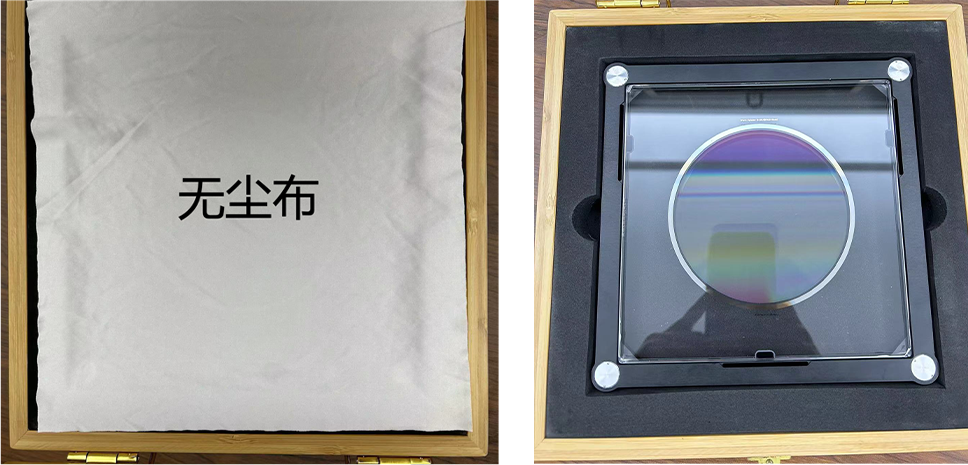
图1:CGH包装示意图
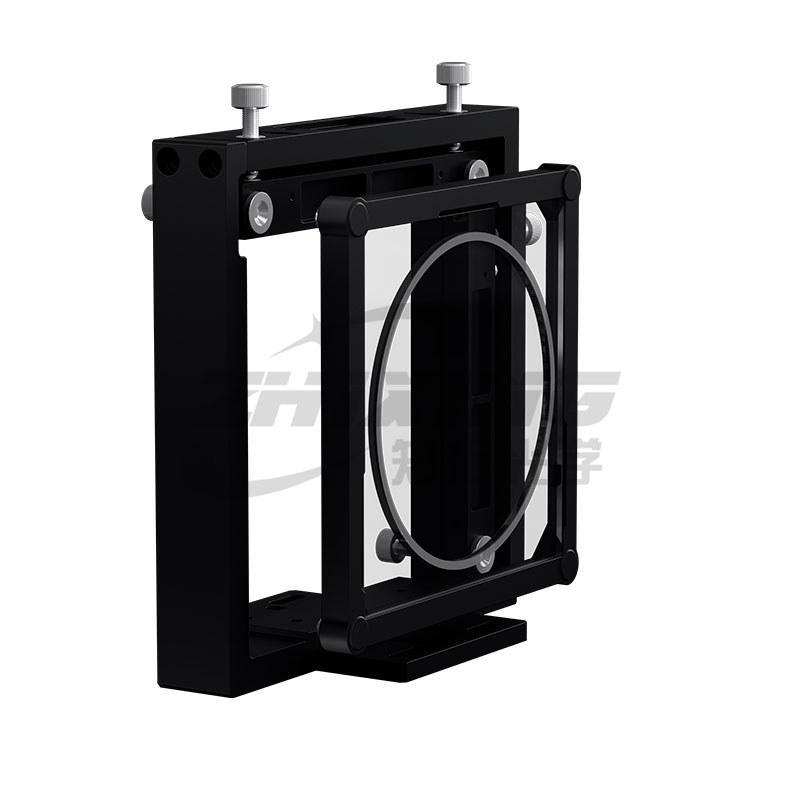
2.知行光学有四种尺寸的柱面CGH(2英寸,3英寸,4英寸,6英寸),用户需要根据购买的柱面CGH尺寸选择搭配合适的配件,其中:
|
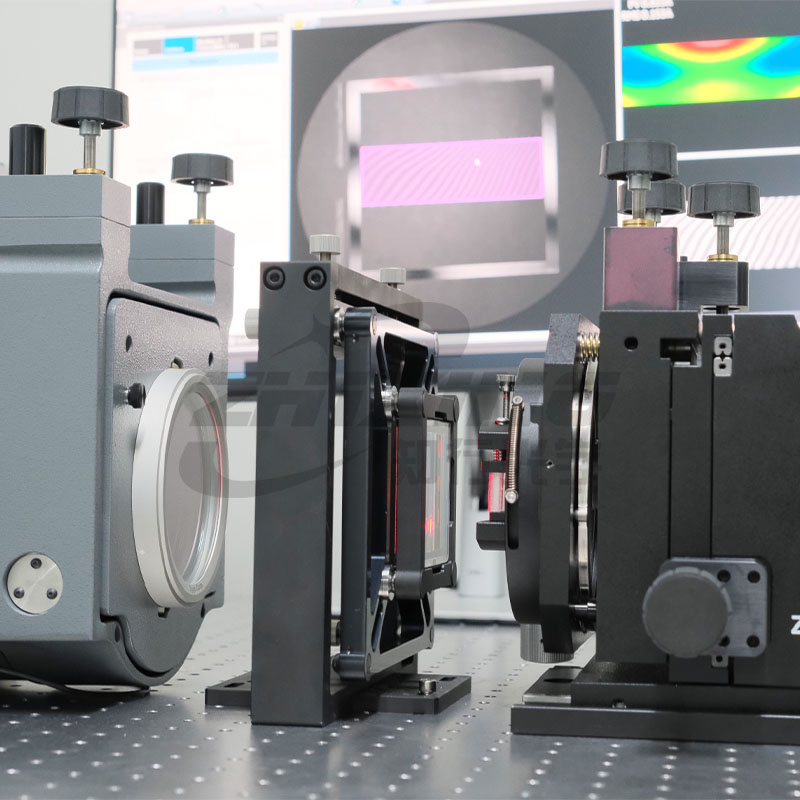
2英寸和3英寸柱面CGH所需配件:6维调整架,转接框。搭配使用后效果如图2:
|
4英寸和6英寸柱面CGH所需配件:6维调整架搭配使用后效果如图3: |
3.柱面CGH框上有四个球,将球吸附在调整架上,确保文字方向朝上,安装正确时,柱面CGH上下文字和图4对应。 |
|

图2: 2&3英寸柱面CGH及配件装配示意图
|
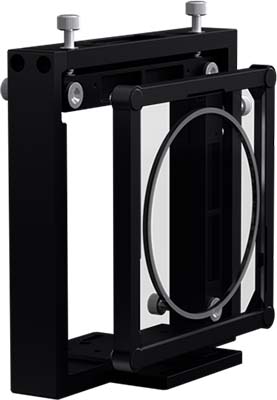
图3: 4&6英寸柱面CGH及配件装配示意图
|
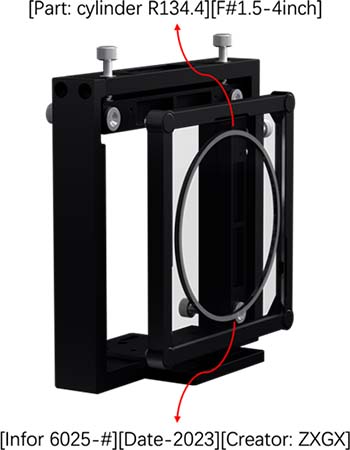
图4:柱面CGH吸附示意图
|
|
4.安装4英寸或者6英寸平面标准镜并把标准镜的光点调整到十字叉丝中间。
5.将柱面CGH放入光路中,CGH图形面朝向被检测柱面,CGH文字方向朝上(如下说明均是针对CGH文字方向朝上的情况,当CGH文字方向旋转的时候,其余操作坐标系均需要相应进行旋转)。
6.调整干涉仪或者柱面CGH,使得干涉仪平行光覆盖CGH口径,此时调整六维调整架,使零级衍射光位于十字叉丝中间,零级光点切换成条纹模式CCD中间有直条纹,此时使用级次是蓝色圈中的光点(本步骤是为了找到使用衍射级次光点),如图5所示。值得注意的是:当CGH安装方向旋转后,使用的蓝色级次光点也会相应旋转,
|
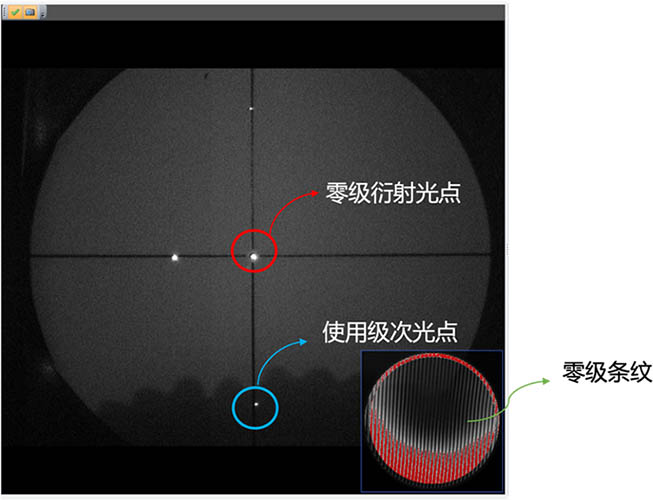
图5:衍射级次示意图
|
|
7.将蓝色圈中的光点调整到干涉仪十字叉丝中间,如图6所示:
|
8.此时切换为条纹状态,将条纹调稀疏,如图7所示:
|
|
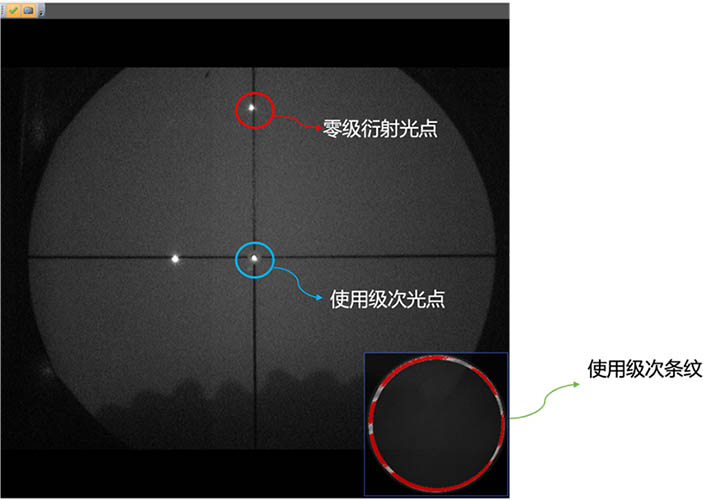
|
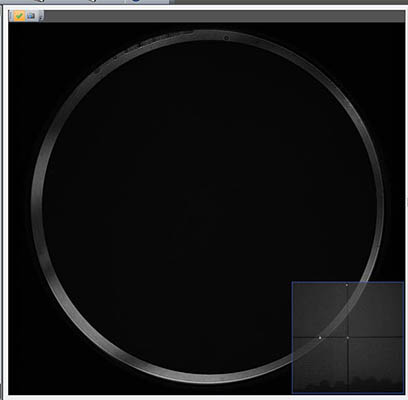
|
| 图6:使用衍射级次调整到位光点示意图 |
图7:使用衍射级次调整为零条纹示意图 |
|
9.此后CGH和干涉仪不再调整。
10.将待测柱面镜安装于6维调整架上,因柱面为非回转对称面型,所以柱面待测检要有旋转(Clock)方向的调整量,为方便客户,我司有相应的夹持工装,如右图8所示:
|
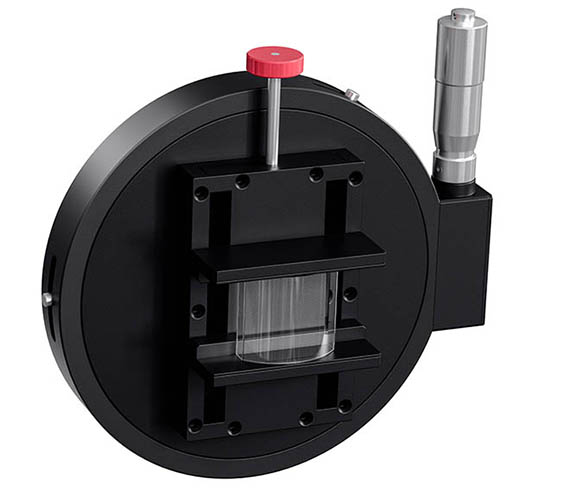
图8:柱面镜夹持工装
|
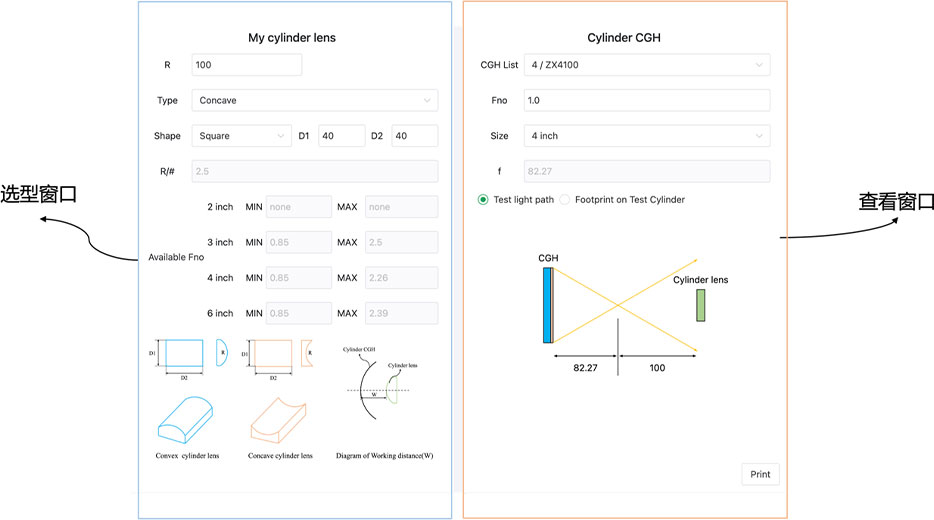
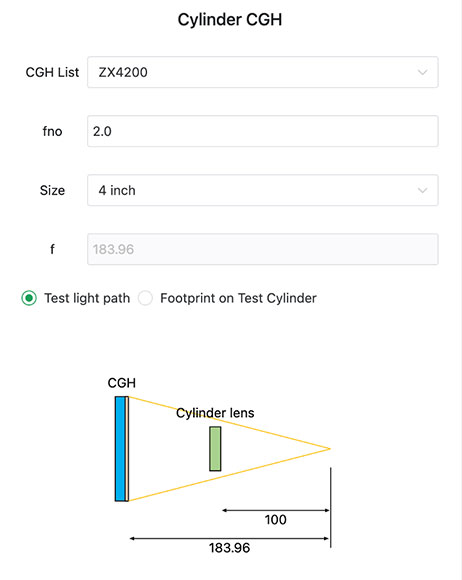
10.1 待检测柱面镜为凹面时,设待检测凹面镜曲率半径大小为R,柱面CGH的焦距为f(CGH图形面距离焦点的距离),将柱面待检测面放到焦点后面距离为R的位置,如图9所示:
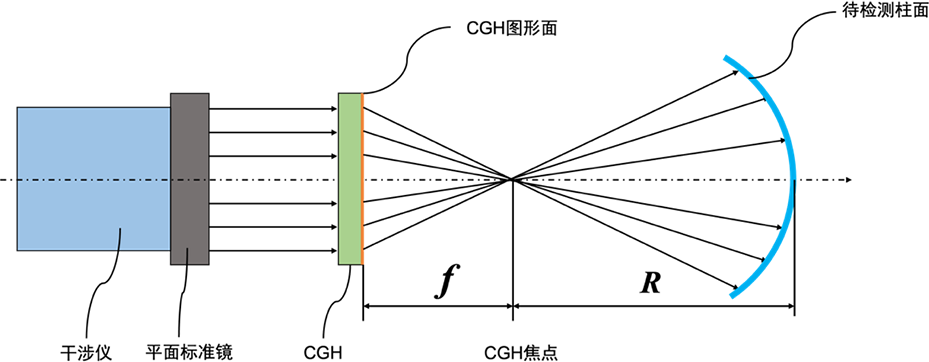
图9:凹柱面检测光路示意图
10.2待检测柱面镜为凸面时,设待检测凸面镜曲率半径大小为R,柱面CGH的焦距为f(CGH图形面距离焦点的距离),将柱面待检测面放到焦点前面距离为R的位置,如图10所示:
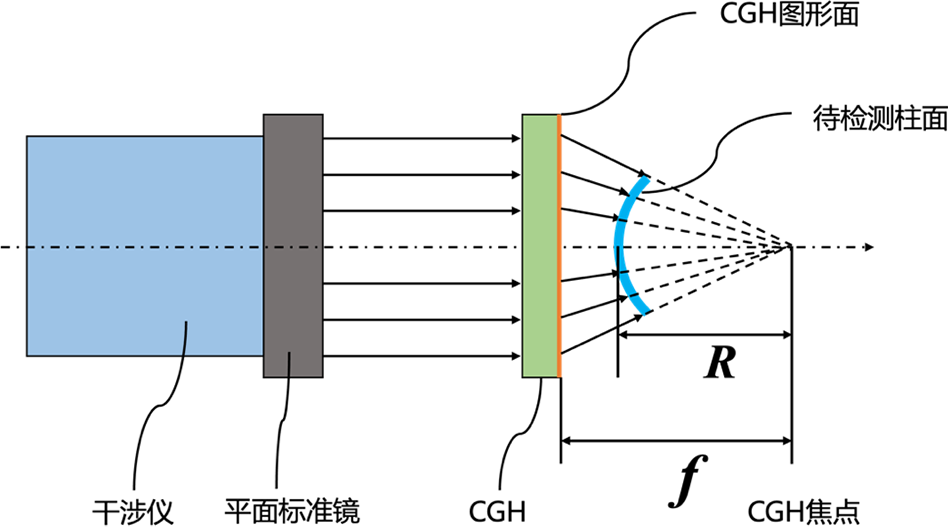
图10:凸柱面检测光路示意图
11.调整Clock自由度(旋转自由度可以调整像散)减小像散,将条纹调整稀疏后使用笛卡尔坐标系进行测量。
在老款Metropro软件上,Load data后在analyze control界面右键调出mode-cylinder模式,如图11:
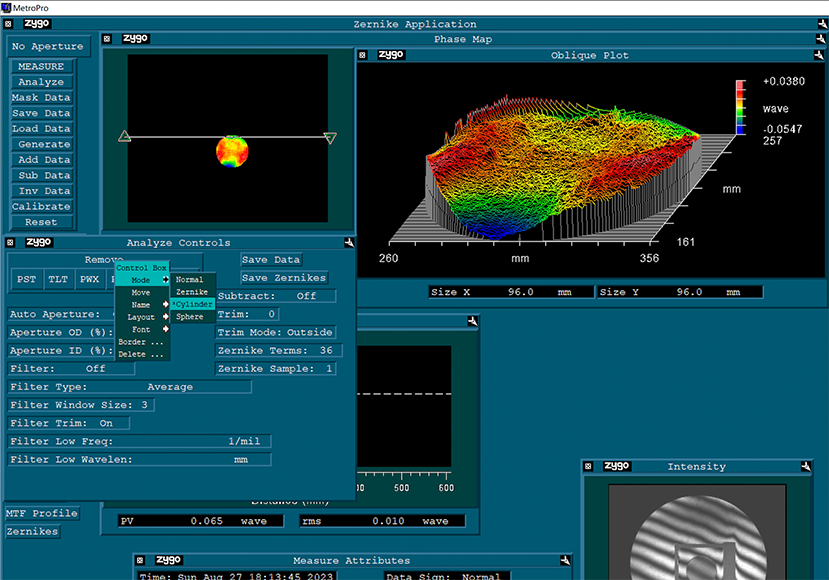
图11:老款Metropro 笛卡尔坐标系调出方法
去除如图所选五项后点击analyze,如图12所示
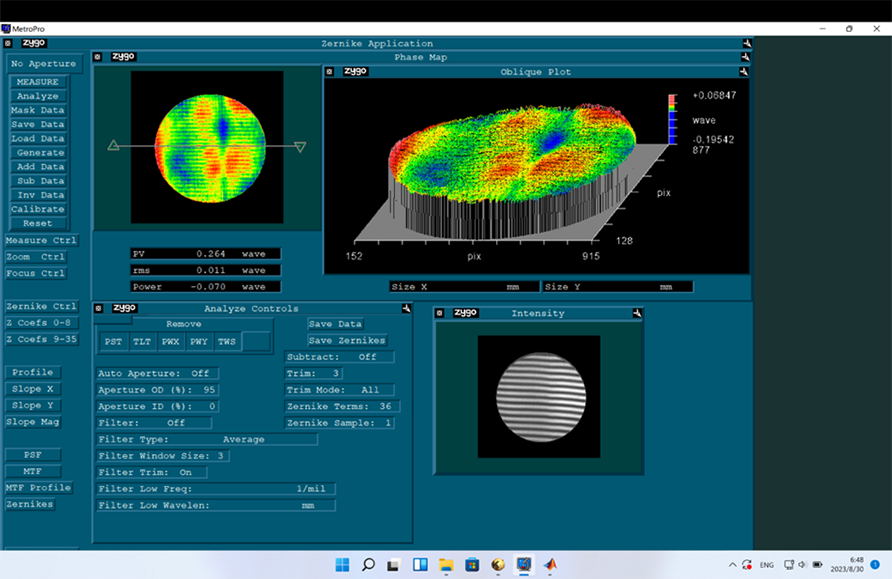
图12:老款Metropro笛卡尔坐标系分析模式
在Mx软件上,Load Application后(AsphereForm.appx)在ANALYSIS界面左下角选择笛卡尔坐标系(Cartesian),如图13:
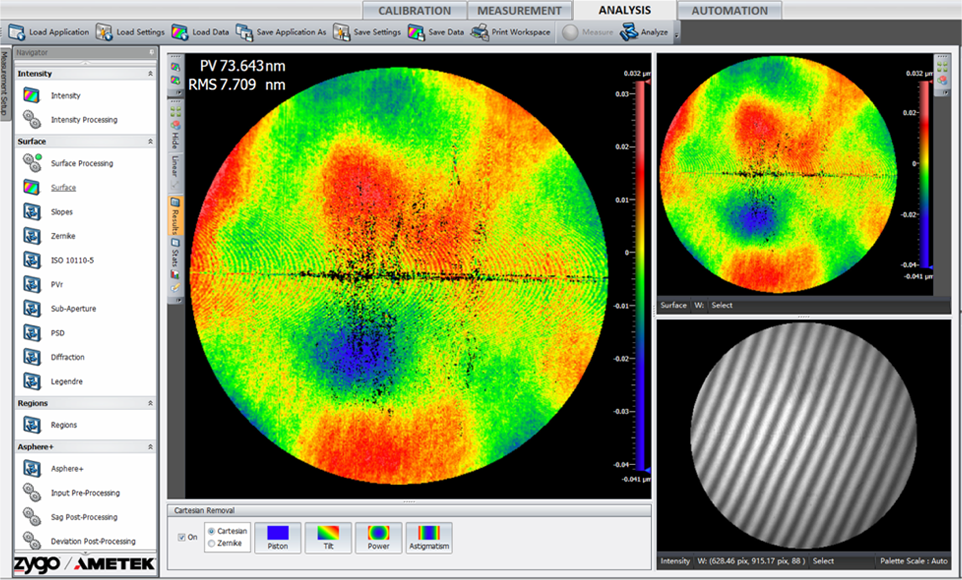
图13:Mx软件笛卡尔坐标系调出方法
去除如图12所选四项后点击Analyze即可。
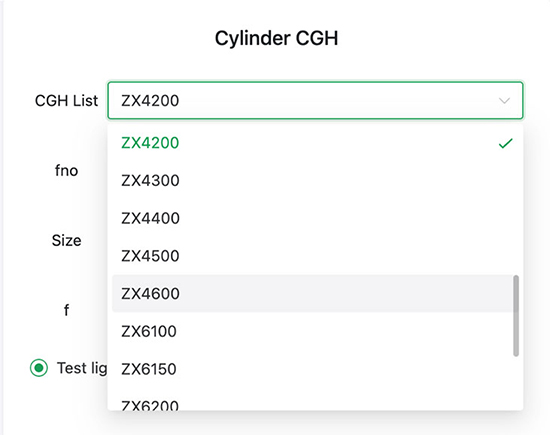
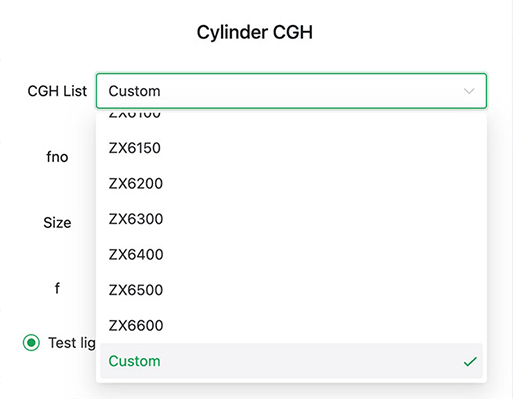
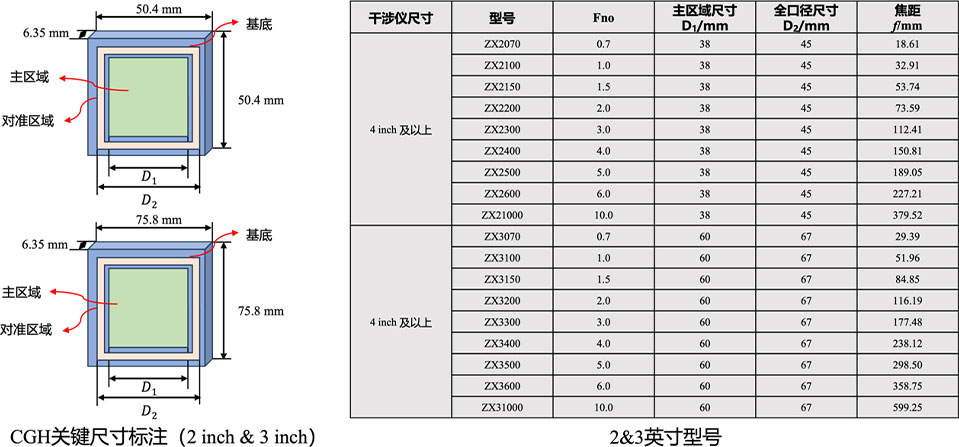
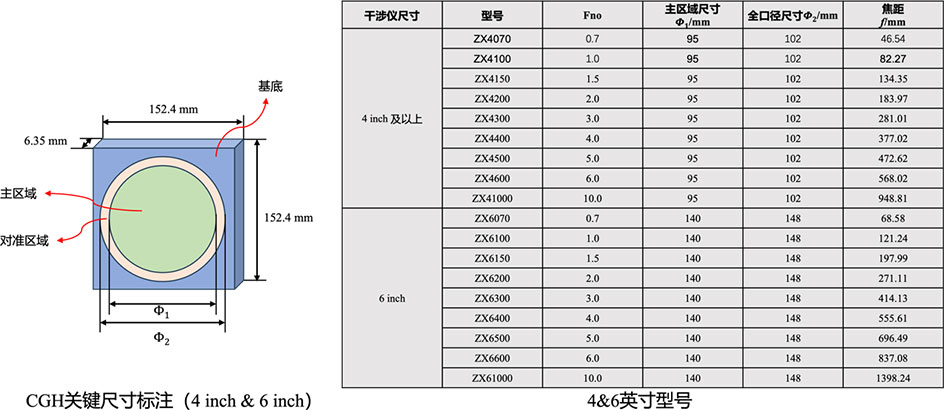
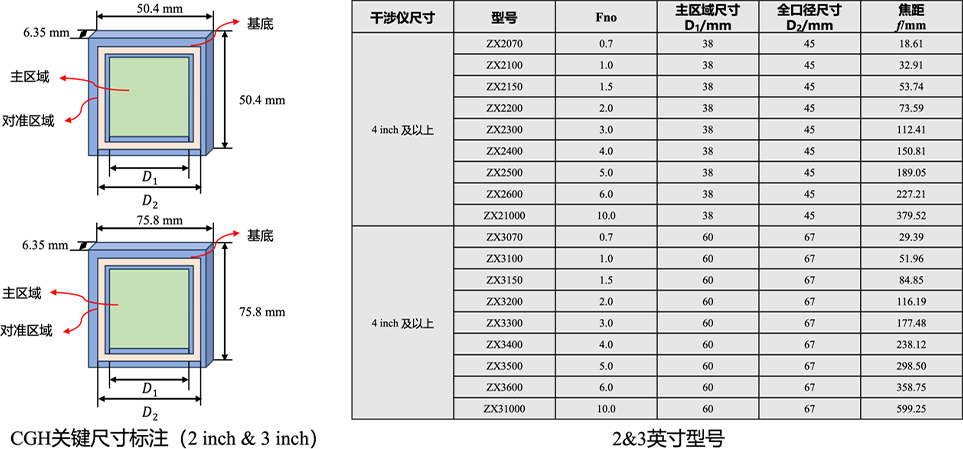
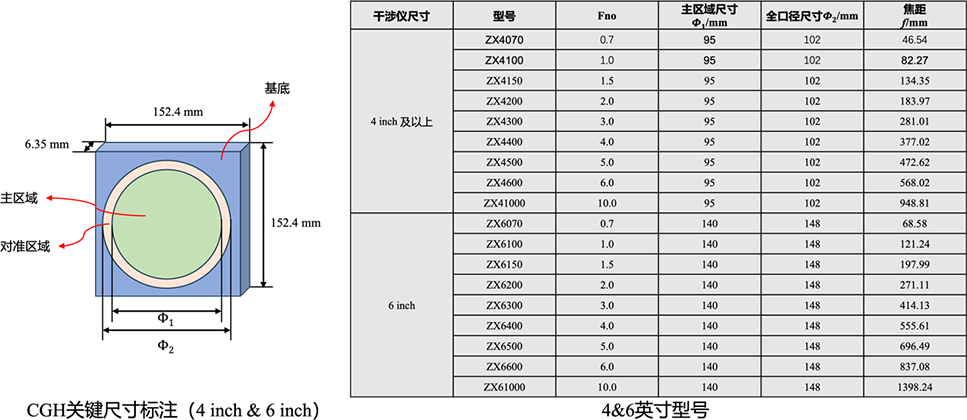
附件1:柱面CGH型号列表
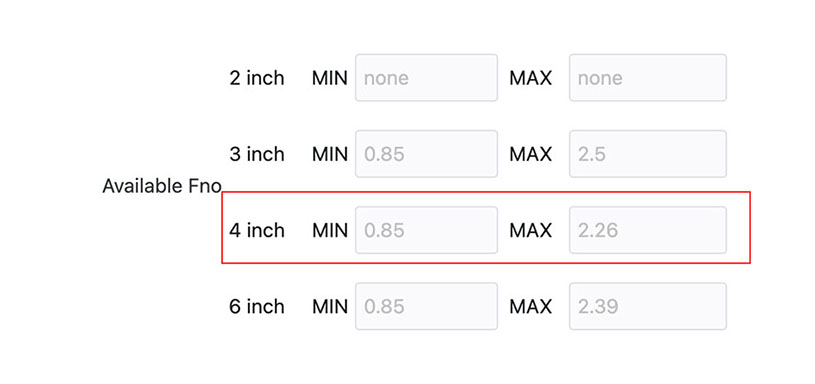
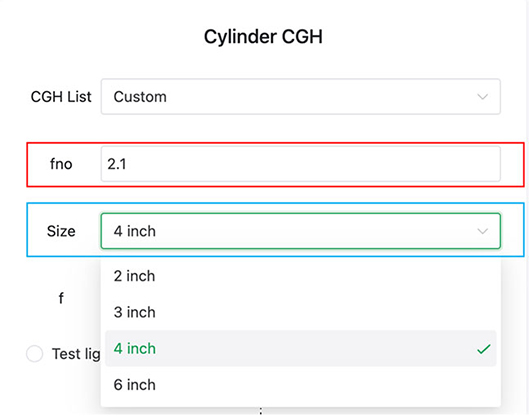
型号命名说明ZX-ABCD:A:代表柱面CGH的尺寸BCD:代表柱面CGH的Fno
例1:ZX4200 型号:4英寸 Fno:2.0 例2:ZX6100 型号:6英寸 Fno:1.0
不同尺寸CGH型号列表如下:
2 英寸&3英寸柱面CGH关键参数表格
4 英寸&6英寸柱面CGH关键参数表格
|